Domain ivhf.de kaufen?
Wir ziehen mit dem Projekt
ivhf.de um.
Sind Sie am Kauf der Domain
ivhf.de interessiert?
domain@kv-gmbh.de · 0541-91531010
Domain ivhf.de kaufen?
Was bedeutet bootreihenfolge?
Was bedeutet bootreihenfolge? Die Bootreihenfolge bezieht sich auf die Reihenfolge, in der ein Computer nach einem Betriebssystem sucht, wenn er gestartet wird. Dies kann von der Festplatte, einem USB-Laufwerk, einer CD/DVD oder einem Netzwerklaufwerk erfolgen. Die Bootreihenfolge kann im BIOS oder UEFI des Computers konfiguriert werden. Indem man die Bootreihenfolge ändert, kann man festlegen, von welchem Speichermedium der Computer starten soll. **
Was ist die bootreihenfolge?
Die Bootreihenfolge bezieht sich darauf, in welcher Reihenfolge ein Computer die verschiedenen Speichergeräte durchsucht, um das Betriebssystem zu laden. Sie wird im BIOS oder UEFI des Computers festgelegt und kann je nach Hersteller und Modell variieren. Typischerweise wird zuerst das interne Laufwerk wie die Festplatte oder SSD durchsucht, gefolgt von externen Laufwerken wie USB-Sticks oder CDs/DVDs. Die Bootreihenfolge kann geändert werden, um beispielsweise von einem externen Gerät zu booten oder ein anderes Betriebssystem zu laden. Es ist wichtig, die Bootreihenfolge entsprechend den eigenen Bedürfnissen anzupassen, um sicherzustellen, dass der Computer ordnungsgemäß startet. **


Ähnliche Suchbegriffe für Bootreihenfolge
Top-Angebote
Produkte zum Begriff Bootreihenfolge:
-
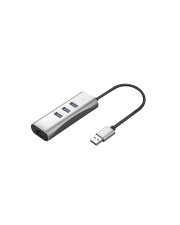
VALUE USB3.0 Gigabit Konverter+ Hub 3x Digital/Daten Netzwerk (12.99.1116)Produktbeschreibung: VALUE - Netzwerkadapter - USB-C 3.1 - USB 3.0 x 3 + Gigabit Ethernet x 1 + USB 3.1 x 1, Gerätetyp: Netzwerkadapter, Formfaktor: Extern, Schnittstellentyp (Bustyp): USB-C 3.1, Ports: USB 3.0 x 3 + Gigabit Ethernet x 1 + USB 3.1 x 1, Abmessungen (Breite x Tiefe x Höhe): 3,5 cm x 32 cm x 1,8 cm, Gewicht: 32 g, Verdrahtungstyp: Ethernet 10Base-T, Ethernet 100Base-TX, Ethernet 1000Base-T, Data Link Protocol: 10Mb LAN, 100Mb LAN, 1GbE, Datenübertragungsrate: 1 Gbps, Produktzertifizierungen: USB 3.1, USB 3.0, Systemanforderungen: Microsoft Windows XP / 7 / 8, Apple MacOS X 10.x42,99 €*Versand: 0,00 €Sichere Weiterleitung zum Anbieter
-
Lenovo USB 3.0 to Ethernet Adapter Digital/Daten Netzwerk (4X90S91830)Produktbeschreibung: Lenovo ThinkPad USB 3.0 Ethernet adapter - Netzwerkadapter - USB 3.0 - Gigabit Ethernet, Gerätetyp: Netzwerkadapter, Formfaktor: Extern, Schnittstellentyp (Bustyp): SuperSpeed USB 3.0, Ports: Gigabit Ethernet, Abmessungen (Breite x Tiefe x Höhe): 5 cm 3 cm, Kabellänge: 18 cm, Lokalisierung: Australien, Neuseeland, Verdrahtungstyp: Ethernet 10Base-T, Ethernet 100Base-TX, Ethernet 1000Base-T, Data Link Protocol: 10Mb LAN, 100Mb LAN, 1GbE, Datenübertragungsrate: 1 Gbps, Produktzertifizierungen: IEEE 802.3, IEEE 802.3u, IEEE 802.3x, IEEE 802.3az, Entwickelt für: ThinkSmart Hub 11H119,37 €*Versand: 0,00 €Sichere Weiterleitung zum Anbieter
-
Dahua Technologie CS (18 Ports), Netzwerk Switch, SchwarzDer hochintuitive Smart Managed Switch kann lokale Netzwerke verwalten. Mit der DoLynk Care-Plattform ist auch eine Cloud-Verwaltung möglich. Der Switch führt Betrieb und Wartung durch Topologievisualisierung auf der Benutzeroberfläche, Übertragung und Backend-Speichergeräte, die im Sicherheits- und IT-System integriert sind. Dank seines vollmetallischen Designs bietet der Switch eine hervorragende Wärmeableitung und kann bei Temperaturen von -10 °C bis 55 °C betrieben werden. Er bietet EMV-Schutz und verfügt über Schutz gegen Überspannung, Überstrom, statische Elektrizität, Blitzeinschläge, Impulse und andere Arten von Störungen. Für die PoE-Serie des Smart Managed Switch wird die Stromversorgung bis zu 250 Meter entfernt bereitgestellt. Der orange Port liefert bis zu 60 W und der rote Port bis zu 90 W. Darüber hinaus sind Link-Aggregation und STP bei ausgewählten Modellen verfügbar, um die Stabilität des Netzwerks zu gewährleisten. Der Switch kann in kleinen und mittelständischen Unternehmen wie Supermärkten, Büros, Restaurants, Cafés und Hotels eingesetzt werden.244,88 €*Versand: 0,00 €Sichere Weiterleitung zum Anbieter
-
Dahua Technologie CS4228-24GT-240 Netzwerk-Switch 24 (28 Ports), Netzwerk Switch, SchwarzDer Dahua CS4228-24GT-240 ist ein leistungsstarker Desktop-Switch, der für die effiziente Verwaltung von Netzwerken konzipiert wurde. Mit 28 Ports, darunter 24 PoE-fähige RJ45-Anschlüsse, bietet dieser Switch eine hohe Flexibilität für verschiedene Netzwerkarchitekturen. Er unterstützt die gängigen IEEE-Standards und ermöglicht eine einfache Integration in bestehende Systeme. Der Switch ist ideal für den Einsatz in Büros, kleinen Unternehmen oder anderen Umgebungen, in denen eine zuverlässige Netzwerkverbindung erforderlich ist. Mit einer Switching-Kapazität von 56 Gbps und einer Weiterleitungsrate von 41,66 Mpps gewährleistet der CS4228-24GT-240 eine schnelle und effiziente Datenübertragung. Die integrierte Stromversorgung und das kompakte Design machen ihn zu einer praktischen Lösung für die Platzierung auf Schreibtischen oder in Racks. - 28 Ports, darunter 24 PoE-fähige RJ45-Anschlüsse - Switching-Kapazität von 56 Gbps - Forwarding-Rate von 41,66 Mpps - Unterstützt gängige IEEE-Standards - Integrierte Stromversorgung für einfache Installation.306,99 €*Versand: 0,00 €Sichere Weiterleitung zum Anbieter



-
Wie lautet die Bootreihenfolge?
Die Bootreihenfolge ist die Reihenfolge, in der ein Computer die verschiedenen Speichergeräte durchsucht, um das Betriebssystem zu laden. Die genaue Reihenfolge kann je nach Computermodell variieren, aber in der Regel wird zuerst das interne Laufwerk (z.B. Festplatte oder SSD) durchsucht, gefolgt von externen Laufwerken (z.B. USB-Sticks oder DVDs) und Netzwerklaufwerken. Die Bootreihenfolge kann im BIOS oder UEFI des Computers eingestellt werden. **
-
Wie Bootreihenfolge im BIOS ändern?
Um die Bootreihenfolge im BIOS zu ändern, müssen Sie zuerst den Computer neu starten und während des Startvorgangs die entsprechende Taste drücken, um ins BIOS zu gelangen. Dies kann je nach Hersteller des Computers unterschiedlich sein, übliche Tasten sind jedoch F2, F10, F12 oder Entf. Im BIOS suchen Sie dann nach der Option "Bootreihenfolge" oder "Boot Sequence" und ändern Sie die Reihenfolge der Bootgeräte, indem Sie die gewünschten Geräte nach oben oder unten verschieben. Speichern Sie die Änderungen, indem Sie die entsprechende Option auswählen und starten Sie den Computer neu, um die neuen Einstellungen zu übernehmen. **
-
Wie ist die Bootreihenfolge im BIOS?
Die Bootreihenfolge im BIOS legt fest, von welchem Speichermedium das Betriebssystem geladen wird, wenn der Computer gestartet wird. Standardmäßig ist die Bootreihenfolge so eingestellt, dass zuerst von der Festplatte gebootet wird. Dies kann jedoch im BIOS geändert werden, um beispielsweise von einem USB-Stick oder einer CD/DVD zu booten. Die Bootreihenfolge kann je nach BIOS-Version und Hersteller unterschiedlich sein, aber in der Regel kann sie im BIOS-Menü unter dem Reiter "Boot" oder "Boot Options" konfiguriert werden. Es ist wichtig, die Bootreihenfolge entsprechend den eigenen Bedürfnissen anzupassen, um beispielsweise ein Betriebssystem neu zu installieren oder von einem anderen Medium zu booten. **
-
Wie kann ich die Bootreihenfolge ändern?
Um die Bootreihenfolge zu ändern, musst du normalerweise ins BIOS oder UEFI deines Computers gehen. Beim Starten des Computers drückst du eine bestimmte Taste (z.B. F2, F12, Entf), um ins BIOS oder UEFI zu gelangen. Dort findest du normalerweise eine Option namens "Boot Order" oder ähnlich. Du kannst dann die Reihenfolge ändern, indem du das gewünschte Boot-Gerät an die erste Stelle setzt. Vergiss nicht, die Änderungen zu speichern, bevor du das BIOS oder UEFI verlässt. Nach dem Neustart sollte der Computer von dem zuerst ausgewählten Boot-Gerät starten. **

Wie kann ich die Bootreihenfolge ändern?
Um die Bootreihenfolge zu ändern, musst du ins BIOS deines Computers gehen. Starte den Computer neu und drücke während des Startvorgangs die entsprechende Taste (oft F2, F10 oder Entf), um ins BIOS zu gelangen. Suche nach den Boot-Einstellungen und ändere die Reihenfolge, indem du das gewünschte Gerät an die erste Stelle setzt. Speichere die Änderungen und starte den Computer neu. **
Wie kann ich die Bootreihenfolge ändern?
Um die Bootreihenfolge zu ändern, musst du ins BIOS (Basic Input/Output System) deines Computers gehen. Starte den Computer neu und drücke während des Startvorgangs die entsprechende Taste, um ins BIOS zu gelangen (diese Taste variiert je nach Hersteller und Modell des Computers). Im BIOS findest du normalerweise eine Option namens "Boot" oder "Bootreihenfolge", in der du die Reihenfolge der Bootgeräte ändern kannst. Wähle das gewünschte Gerät aus, das du als erstes booten möchtest, und speichere die Änderungen. **
Top-Angebote
Produkte zum Begriff Bootreihenfolge:
-
Das ambivalente Verhältnis von Nachhaltigkeit und Innovation, Fachbücher von Daniel DieckmannDiplomarbeit aus dem Jahr 2008 im Fachbereich BWL - Unternehmensethik, Wirtschaftsethik, Note: 1,0, Technische Universität Dortmund, 115 Quellen im Literaturverzeichnis, Sprache: Deutsch. Abstract: Vor dem Hintergrund zunehmender globaler Umwelt- und Entwicklungsprobleme wurde Mitte der 1980er Jahre der Begriff nachhaltige Entwicklung geprägt. Bei der Analyse der zahlreichen Veröffentlichungen zu diesem Thema wird schnell erkennbar, dass es an Konkretisierungsversuchen für diesen Begriff nicht mangelt. Eine mittlerweile mehr als zwanzig Jahre andauernde, intensiv geführte wissenschaftliche und politische Diskussion hat allerdings bislang noch nicht zu einem Konsens über ein einheitliches Begriffsverständnis von Nachhaltigkeit bzw. nachhaltiger Entwicklung geführt. Darüber hinaus ist noch weitestgehend unklar, wie Nachhaltigkeit konkret umgesetzt werden kann.47,95 €*Versand: 0,00 €Sichere Weiterleitung zum Anbieter
-
VALUE USB3.0 Gigabit Konverter+ Hub 3x Digital/Daten Netzwerk (12.99.1116)Produktbeschreibung: VALUE - Netzwerkadapter - USB-C 3.1 - USB 3.0 x 3 + Gigabit Ethernet x 1 + USB 3.1 x 1, Gerätetyp: Netzwerkadapter, Formfaktor: Extern, Schnittstellentyp (Bustyp): USB-C 3.1, Ports: USB 3.0 x 3 + Gigabit Ethernet x 1 + USB 3.1 x 1, Abmessungen (Breite x Tiefe x Höhe): 3,5 cm x 32 cm x 1,8 cm, Gewicht: 32 g, Verdrahtungstyp: Ethernet 10Base-T, Ethernet 100Base-TX, Ethernet 1000Base-T, Data Link Protocol: 10Mb LAN, 100Mb LAN, 1GbE, Datenübertragungsrate: 1 Gbps, Produktzertifizierungen: USB 3.1, USB 3.0, Systemanforderungen: Microsoft Windows XP / 7 / 8, Apple MacOS X 10.x42,99 €*Versand: 0,00 €Sichere Weiterleitung zum Anbieter
-
Lenovo USB 3.0 to Ethernet Adapter Digital/Daten Netzwerk (4X90S91830)Produktbeschreibung: Lenovo ThinkPad USB 3.0 Ethernet adapter - Netzwerkadapter - USB 3.0 - Gigabit Ethernet, Gerätetyp: Netzwerkadapter, Formfaktor: Extern, Schnittstellentyp (Bustyp): SuperSpeed USB 3.0, Ports: Gigabit Ethernet, Abmessungen (Breite x Tiefe x Höhe): 5 cm 3 cm, Kabellänge: 18 cm, Lokalisierung: Australien, Neuseeland, Verdrahtungstyp: Ethernet 10Base-T, Ethernet 100Base-TX, Ethernet 1000Base-T, Data Link Protocol: 10Mb LAN, 100Mb LAN, 1GbE, Datenübertragungsrate: 1 Gbps, Produktzertifizierungen: IEEE 802.3, IEEE 802.3u, IEEE 802.3x, IEEE 802.3az, Entwickelt für: ThinkSmart Hub 11H119,37 €*Versand: 0,00 €Sichere Weiterleitung zum Anbieter
-
Was bedeutet bootreihenfolge?
Was bedeutet bootreihenfolge? Die Bootreihenfolge bezieht sich auf die Reihenfolge, in der ein Computer nach einem Betriebssystem sucht, wenn er gestartet wird. Dies kann von der Festplatte, einem USB-Laufwerk, einer CD/DVD oder einem Netzwerklaufwerk erfolgen. Die Bootreihenfolge kann im BIOS oder UEFI des Computers konfiguriert werden. Indem man die Bootreihenfolge ändert, kann man festlegen, von welchem Speichermedium der Computer starten soll. **
-
Was ist die bootreihenfolge?
Die Bootreihenfolge bezieht sich darauf, in welcher Reihenfolge ein Computer die verschiedenen Speichergeräte durchsucht, um das Betriebssystem zu laden. Sie wird im BIOS oder UEFI des Computers festgelegt und kann je nach Hersteller und Modell variieren. Typischerweise wird zuerst das interne Laufwerk wie die Festplatte oder SSD durchsucht, gefolgt von externen Laufwerken wie USB-Sticks oder CDs/DVDs. Die Bootreihenfolge kann geändert werden, um beispielsweise von einem externen Gerät zu booten oder ein anderes Betriebssystem zu laden. Es ist wichtig, die Bootreihenfolge entsprechend den eigenen Bedürfnissen anzupassen, um sicherzustellen, dass der Computer ordnungsgemäß startet. **
-
Wie lautet die Bootreihenfolge?
Die Bootreihenfolge ist die Reihenfolge, in der ein Computer die verschiedenen Speichergeräte durchsucht, um das Betriebssystem zu laden. Die genaue Reihenfolge kann je nach Computermodell variieren, aber in der Regel wird zuerst das interne Laufwerk (z.B. Festplatte oder SSD) durchsucht, gefolgt von externen Laufwerken (z.B. USB-Sticks oder DVDs) und Netzwerklaufwerken. Die Bootreihenfolge kann im BIOS oder UEFI des Computers eingestellt werden. **
-
Wie Bootreihenfolge im BIOS ändern?
Um die Bootreihenfolge im BIOS zu ändern, müssen Sie zuerst den Computer neu starten und während des Startvorgangs die entsprechende Taste drücken, um ins BIOS zu gelangen. Dies kann je nach Hersteller des Computers unterschiedlich sein, übliche Tasten sind jedoch F2, F10, F12 oder Entf. Im BIOS suchen Sie dann nach der Option "Bootreihenfolge" oder "Boot Sequence" und ändern Sie die Reihenfolge der Bootgeräte, indem Sie die gewünschten Geräte nach oben oder unten verschieben. Speichern Sie die Änderungen, indem Sie die entsprechende Option auswählen und starten Sie den Computer neu, um die neuen Einstellungen zu übernehmen. **
Ähnliche Suchbegriffe für Bootreihenfolge
-
Dahua Technologie CS (18 Ports), Netzwerk Switch, SchwarzDer hochintuitive Smart Managed Switch kann lokale Netzwerke verwalten. Mit der DoLynk Care-Plattform ist auch eine Cloud-Verwaltung möglich. Der Switch führt Betrieb und Wartung durch Topologievisualisierung auf der Benutzeroberfläche, Übertragung und Backend-Speichergeräte, die im Sicherheits- und IT-System integriert sind. Dank seines vollmetallischen Designs bietet der Switch eine hervorragende Wärmeableitung und kann bei Temperaturen von -10 °C bis 55 °C betrieben werden. Er bietet EMV-Schutz und verfügt über Schutz gegen Überspannung, Überstrom, statische Elektrizität, Blitzeinschläge, Impulse und andere Arten von Störungen. Für die PoE-Serie des Smart Managed Switch wird die Stromversorgung bis zu 250 Meter entfernt bereitgestellt. Der orange Port liefert bis zu 60 W und der rote Port bis zu 90 W. Darüber hinaus sind Link-Aggregation und STP bei ausgewählten Modellen verfügbar, um die Stabilität des Netzwerks zu gewährleisten. Der Switch kann in kleinen und mittelständischen Unternehmen wie Supermärkten, Büros, Restaurants, Cafés und Hotels eingesetzt werden.244,88 €*Versand: 0,00 €Sichere Weiterleitung zum Anbieter
-
Dahua Technologie CS4228-24GT-240 Netzwerk-Switch 24 (28 Ports), Netzwerk Switch, SchwarzDer Dahua CS4228-24GT-240 ist ein leistungsstarker Desktop-Switch, der für die effiziente Verwaltung von Netzwerken konzipiert wurde. Mit 28 Ports, darunter 24 PoE-fähige RJ45-Anschlüsse, bietet dieser Switch eine hohe Flexibilität für verschiedene Netzwerkarchitekturen. Er unterstützt die gängigen IEEE-Standards und ermöglicht eine einfache Integration in bestehende Systeme. Der Switch ist ideal für den Einsatz in Büros, kleinen Unternehmen oder anderen Umgebungen, in denen eine zuverlässige Netzwerkverbindung erforderlich ist. Mit einer Switching-Kapazität von 56 Gbps und einer Weiterleitungsrate von 41,66 Mpps gewährleistet der CS4228-24GT-240 eine schnelle und effiziente Datenübertragung. Die integrierte Stromversorgung und das kompakte Design machen ihn zu einer praktischen Lösung für die Platzierung auf Schreibtischen oder in Racks. - 28 Ports, darunter 24 PoE-fähige RJ45-Anschlüsse - Switching-Kapazität von 56 Gbps - Forwarding-Rate von 41,66 Mpps - Unterstützt gängige IEEE-Standards - Integrierte Stromversorgung für einfache Installation.306,99 €*Versand: 0,00 €Sichere Weiterleitung zum Anbieter
-
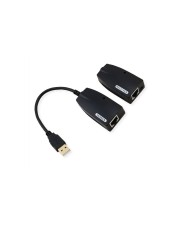
VALUE USB 2.0 Verlängerungüber RJ45 Digital/Daten Netzwerk 50 m (12.99.1123)Produktbeschreibung: VALUE - USB-Erweiterung - USB, USB 2.0, Gerätetyp: USB-Erweiterung, Formfaktor: Extern, Data Link Protocol: USB, USB 2.0, Maximaler Übertragungsbereich: 50 m73,68 €*Versand: 0,00 €Sichere Weiterleitung zum Anbieter
-
Biokunststoffe unter dem Blickwinkel der Nachhaltigkeit und Kommunikation, Fachbücher von Sebastian Spierling, Hannah Behnsen, Marina Mudersbach, Hans-Josef Behnsen EndresDas Buch zeigt, wie eine Nachhaltigkeitsbewertung von Biokunststoffen gelingen kann und wie die Ergebnisse einer solchen Bewertung ausfallen. Es analysiert die öffentliche Wahrnehmung beim Verbraucher sowie die politischen Rahmenbedingungen von Biokunststoffen.64,99 €*Versand: 0,00 €Sichere Weiterleitung zum Anbieter
-
Wie ist die Bootreihenfolge im BIOS?
Die Bootreihenfolge im BIOS legt fest, von welchem Speichermedium das Betriebssystem geladen wird, wenn der Computer gestartet wird. Standardmäßig ist die Bootreihenfolge so eingestellt, dass zuerst von der Festplatte gebootet wird. Dies kann jedoch im BIOS geändert werden, um beispielsweise von einem USB-Stick oder einer CD/DVD zu booten. Die Bootreihenfolge kann je nach BIOS-Version und Hersteller unterschiedlich sein, aber in der Regel kann sie im BIOS-Menü unter dem Reiter "Boot" oder "Boot Options" konfiguriert werden. Es ist wichtig, die Bootreihenfolge entsprechend den eigenen Bedürfnissen anzupassen, um beispielsweise ein Betriebssystem neu zu installieren oder von einem anderen Medium zu booten. **
-
Wie kann ich die Bootreihenfolge ändern?
Um die Bootreihenfolge zu ändern, musst du normalerweise ins BIOS oder UEFI deines Computers gehen. Beim Starten des Computers drückst du eine bestimmte Taste (z.B. F2, F12, Entf), um ins BIOS oder UEFI zu gelangen. Dort findest du normalerweise eine Option namens "Boot Order" oder ähnlich. Du kannst dann die Reihenfolge ändern, indem du das gewünschte Boot-Gerät an die erste Stelle setzt. Vergiss nicht, die Änderungen zu speichern, bevor du das BIOS oder UEFI verlässt. Nach dem Neustart sollte der Computer von dem zuerst ausgewählten Boot-Gerät starten. **
-
Wie kann ich die Bootreihenfolge ändern?
Um die Bootreihenfolge zu ändern, musst du ins BIOS deines Computers gehen. Starte den Computer neu und drücke während des Startvorgangs die entsprechende Taste (oft F2, F10 oder Entf), um ins BIOS zu gelangen. Suche nach den Boot-Einstellungen und ändere die Reihenfolge, indem du das gewünschte Gerät an die erste Stelle setzt. Speichere die Änderungen und starte den Computer neu. **
-
Wie kann ich die Bootreihenfolge ändern?
Um die Bootreihenfolge zu ändern, musst du ins BIOS (Basic Input/Output System) deines Computers gehen. Starte den Computer neu und drücke während des Startvorgangs die entsprechende Taste, um ins BIOS zu gelangen (diese Taste variiert je nach Hersteller und Modell des Computers). Im BIOS findest du normalerweise eine Option namens "Boot" oder "Bootreihenfolge", in der du die Reihenfolge der Bootgeräte ändern kannst. Wähle das gewünschte Gerät aus, das du als erstes booten möchtest, und speichere die Änderungen. **
* Alle Preise verstehen sich inklusive der gesetzlichen Mehrwertsteuer und ggf. zuzüglich Versandkosten. Die Angebotsinformationen basieren auf den Angaben des jeweiligen Shops und werden über automatisierte Prozesse aktualisiert. Eine Aktualisierung in Echtzeit findet nicht statt, so dass es im Einzelfall zu Abweichungen kommen kann. ** Hinweis: Teile dieses Inhalts wurden von KI erstellt.